Sabtu, 13 Februari 2010

Membuat menu horizontal dengan variasi tab animasi

Membuat menu horizontal dengan animasi tentu akan sangat menarik, kali ini kita coba membuat menu horizontal dengan animasi tab.


jenis menu ini hanya untuk single line, tidak ada drop menu.

Kita langsung ke TKP saja biar jelas
Langkah Pertama

  • Login ke akun Blogger kamu.
  • Dari halaman dashboard, pilih Edit HTML.
  • Pada halaman Edit HTML, centang "Expand Template Widget", cari kode ]]></b:skin> pada script template blog kamu. Tekan Control F atau F3 untuk mencarinya.
  • Copykan script berikut dan letakkan di atas kode ]]></b:skin> tersebut.


.animatedtabs{
border-bottom: 1px solid gray;
overflow: hidden;
width: 100%;
font-size: 14px; /*font of menu text*/
}


.animatedtabs ul{
list-style-type: none;
margin: 0;
margin-left: 10px; /*offset of first tab relative to page left edge*/
padding: 0;
}

.animatedtabs li{
float: left;
margin: 0;
padding: 0;
}

.animatedtabs a{
float: left;
position: relative;
top: 5px; /* 1) Number of pixels to protrude up for selected tab. Should equal (3) MINUS (2) below */
background: url(http://i864.photobucket.com/albums/ab206/kibagus/menu%20animasi/tab-blue-right.gif) no-repeat left top;
margin: 0;
margin-right: 3px; /*Spacing between each tab*/
padding: 0 0 0 9px;
text-decoration: none;

}

.animatedtabs a span{
float: left;
position: relative;
display: block;
background: url(http://i864.photobucket.com/albums/ab206/kibagus/menu%20animasi/tab-blue-right.gif) no-repeat right top;
padding: 5px 14px 3px 5px; /* 2) Padding within each tab. The 3rd value, or 3px, should equal (1) MINUS (3) */
font-weight: bold;
color: black;
}

/* Commented Backslash Hack hides rule from IE5-Mac \*/
.animatedtabs a span {float:none;}
/* End IE5-Mac hack */


.animatedtabs .selected a{
background-position: 0 -125px;
top: 0;
}

.animatedtabs .selected a span{
background-position: 100% -125px;
color: black;
padding-bottom: 8px; /* 3) Bottom padding of selected tab. Should equal (1) PLUS (2) above */
top: 0;
}

.animatedtabs a:hover{
background-position: 0% -125px;
top: 0;
}

.animatedtabs a:hover span{
background-position: 100% -125px;
padding-bottom: 8px; /* 3) Bottom padding of selected tab. Should equal (1) PLUS (2) above */
top: 0;
}


Simpan dan lihat hasilnya.

Keterangan :
  • Warna Merah, Background image menu
  • Warna Hijau,  Lebar menu dan besar jenis huruf
Langkah kedua
  1. Klik Page Element
  2. Klik Add Gadget
  3.   AddGadget
  4. Klik plus button (+) for HTML/JavaScript. (img)
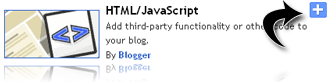
    HTML
  5. Copy and paste kode dibawah ini

<div class="animatedtabs">
<ul>
<li><a href="#" title="Home"><span>Home</span></a></li>

<li class="selected"><a href="#" title="Menu"><span>Menu</span></a></li>

<li><a href="#" title="Profil"><span>Profil</span></a></li>

<li><a href="#" title="Contact"><span>Contact</span></a></li>

<li><a href="#" title="Tools"><span>Tools</span></a></li>

<li><a href="#" title="HTML"><span>HMTL</span></a></li>

</ul>
</div>


Simpan dan lihat hasilnya.

Keterangan :
  • Warna Merah, Alamat URL yang akan kamu tuju sesuai dengan nama menu 
  • Warna Hijau,  Nama nama menu sesuai dengan kebutuhan
________________________________________________________

Ok.. Selamat mencoba..!

Semoga bermanfaat....!!

Sumber : Web design and Assistance-css play

Minggu, 07 Februari 2010

Membuat Gallery Foto Type Horizontal

Untuk menampilkan foto / image dalam blog ada beberapa cara diantaranya dengan menampilkan image secara individu ( satu image ), akan sangat menarik bila kita dapat menampilkan image secara bersama dalam satu foto album yang menyatu dalam blog.


Kali ini kita akan membuat Gallery foto / image yang menyatu secara horizontal.

Kita langsung ke TKP saja biar jelas
Langkah Pertama

  • Login ke akun Blogger kamu.
  • Dari halaman dashboard, pilih Edit HTML.
  • Pada halaman Edit HTML, centang "Expand Template Widget", cari kode ]]></b:skin> pada script template blog kamu. Tekan Control F atau F3 untuk mencarinya.
  • Copykan script berikut dan letakkan di atas kode ]]></b:skin> tersebut.

#galleryh {
padding:0;
margin:0 auto 5em auto;
list-style-type:none;
overflow:hidden;
width:495px;
height:240px;
border:1px solid #888;
background:#fff url(http://lh6.ggpht.com/_wC8_9aR_6uE/S272aNA7urI/AAAAAAAACN4/e6jc1jjglA0/gallery%20cover%20h.gif);
}
#galleryh li {
float:left;
}
#galleryh li a {
display:block;
height:240px;
width:28px;
float:left;
text-decoration:none;
border-right:1px solid #fff;
cursor:default;
}
#galleryh li a img {
width:28px;
height:240px;
border:0;
}
#galleryh li a:hover {
background:#eee;
width:320px;
}
#galleryh li a:hover img {
width:320px;
}

Keterangan :
  • Warna Merah, Background Gallery.
  • Warna kuning,  Tinggi dan lebar gallery ( menyesuaikan dengan foto / image yang akan kita tampilkan )

Langkah kedua
  1. Klik Page Element
  2. Klik Add Gadget
  3.   AddGadget
  4. Klik plus button (+) for HTML/JavaScript. (img)

    HTML
  5. Copy and paste kode dibawah ini

<ul id="galleryh">
<li><a href="#">
<img src="http://lh6.ggpht.com/_wC8_9aR_6uE/SjnEMWmzE4I/AAAAAAAAAG8/W1bMtjiRhN4/s128/Dolphin.jpg" alt="#1" title="#1" /></a></li>
<li><a href="#">
<img src="http://lh6.ggpht.com/_wC8_9aR_6uE/Sk-BzKk-LwI/AAAAAAAAARo/TpU0OXHgKIo/s128/blue%20bird%20of%20paradise.jpg" alt="#2" title="#2" /></a></li>
<li><a href="#">
<img src="http://lh6.ggpht.com/_wC8_9aR_6uE/Sk-B6YpJMqI/AAAAAAAAARw/v8Gs89YufXM/s128/blue-bird-of-paradise2.jpg" alt="#3" title="#3" /></a></li>
<li><a href="#">
<img src="http://lh6.ggpht.com/_wC8_9aR_6uE/SjnELl2eISI/AAAAAAAAAGk/A6RBjIL-fNY/s128/cat.jpg" alt="#4" title="#4" /></a></li>
<li><a href="#">
<img src="http://lh6.ggpht.com/_wC8_9aR_6uE/SmbIu2bUlfI/AAAAAAAAAf8/MgO-E-n5WRY/s128/red%20panda%203.jpg" alt="#5" title="#5" /></a></li>
<li><a href="#">
<img src="http://lh4.ggpht.com/_wC8_9aR_6uE/SpqssB0hGEI/AAAAAAAABOI/7DSe25HalOg/s128/Superb%20Fairy-wren3.jpg" alt="#6" title="#6" /></a></li>
<li><a href="#nogo">
<img src="http://lh4.ggpht.com/_wC8_9aR_6uE/Spqu77YGCZI/AAAAAAAABOo/wrHrSYK_sNU/s128/Superb%20Fairy-wren5.jpg" alt="#7" title="#7" /></a></li>
</ul>


Simpan dan lihat hasilnya.

Keterangan :
  • Warna Merah, Nama / judul foto / image.
  • Warna Limau, Alamat URL foto / image ( gunakan foto / image dengan ukuran yang sama = bila tidak sama, tidak masalah tapi akan membuat foto / image jadi agak kabur karena akan secara otomatis ukuran menyesuaikan dengan gallery yang ada )
________________________________________________________


Ok.. Selamat mencoba..!

Semoga bermanfaat....!!

Sumber : Web design and Assistance-css play

Membuat Gallery Foto type Vertikal

Untuk menampilkan foto / image dalam blog ada beberapa cara diantaranya dengan menampilkan image secara individu ( satu image ), akan sangat menarik bila kita dapat menampilkan image secara bersama dalam satu foto album yang menyatu dalam blog.
 

Kali ini kita akan membuat Gallery foto / image yang menyatu secara Vertikal.

Kita langsung ke TKP saja biar jelas
Langkah Pertama

  • Login ke akun Blogger kamu.
  • Dari halaman dashboard, pilih Edit HTML.
  • Pada halaman Edit HTML, centang "Expand Template Widget", cari kode ]]></b:skin> pada script template blog kamu. Tekan Control F atau F3 untuk mencarinya.
  • Copykan script berikut dan letakkan di atas kode ]]></b:skin> tersebut.

#gallery {
padding:0;
margin:0;
list-style-type:none;
overflow:hidden;
width:320px;
height:425px;
border:1px solid #888;
background:#000000 url(http://lh5.ggpht.com/_wC8_9aR_6uE/S271afOZWGI/AAAAAAAACNw/kXy4T5aYIQM/gallery%20cover.gif);
}
#gallery li {
float:left;
}
#gallery li a {
display:block;
height:30px;
width:320px;
float:left;
text-decoration:none;
border-bottom:1px solid #fff;
cursor:default;
}
#gallery li a img {
width:320px;
height:30px;
border:0;
}
#gallery li a:hover {
background:#eee;
height:239px;
}
#gallery li a:hover img {
height:239px;
}

Keterangan :
  • Warna Merah, Backgroud Gallery.
  • Warna kuning,  Tinggi dan lebar gallery ( menyesuaikan dengan foto / image yang akan kita tampilkan )

Langkah kedua
  1. Klik Page Element
  2. Klik Add Gadget
  3.   AddGadget
  4. Klik plus button (+) for HTML/JavaScript. (img)

    HTML
  5. Copy and paste kode dibawah ini

<ul id="gallery">
<li><a href="#">
<img src="http://lh6.ggpht.com/_wC8_9aR_6uE/SjnEMWmzE4I/AAAAAAAAAG8/W1bMtjiRhN4/s128/Dolphin.jpg" alt="#1" title="#1" /></a></li>
<li><a href="#">
<img src="http://lh6.ggpht.com/_wC8_9aR_6uE/Sk-BzKk-LwI/AAAAAAAAARo/TpU0OXHgKIo/s128/blue%20bird%20of%20paradise.jpg" alt="#2" title="#2" /></a></li>
<li><a href="#">
<img src="http://lh6.ggpht.com/_wC8_9aR_6uE/Sk-B6YpJMqI/AAAAAAAAARw/v8Gs89YufXM/s128/blue-bird-of-paradise2.jpg" alt="#3" title="#3" /></a></li>
<li><a href="#">
<img src="http://lh6.ggpht.com/_wC8_9aR_6uE/SjnELl2eISI/AAAAAAAAAGk/A6RBjIL-fNY/s128/cat.jpg" alt="#4" title="#4" /></a></li>
<li><a href="#">
<img src="http://lh6.ggpht.com/_wC8_9aR_6uE/SmbIu2bUlfI/AAAAAAAAAf8/MgO-E-n5WRY/s128/red%20panda%203.jpg" alt="#5" title="#5" /></a></li>
<li><a href="#">
<img src="http://lh4.ggpht.com/_wC8_9aR_6uE/SpqssB0hGEI/AAAAAAAABOI/7DSe25HalOg/s128/Superb%20Fairy-wren3.jpg" alt="#6" title="#6" /></a></li>
<li><a href="#nogo">
<img src="http://lh4.ggpht.com/_wC8_9aR_6uE/Spqu77YGCZI/AAAAAAAABOo/wrHrSYK_sNU/s128/Superb%20Fairy-wren5.jpg" alt="#7" title="#7" /></a></li>
</ul>


Simpan dan lihat hasilnya.

Keterangan :
  • Warna Merah, Nama / judul foto / image.
  • Warna Limau, Alamat URL foto / image ( gunakan foto / image dengan ukuran yang sama = bila tidak sama, tidak masalah tapi akan membuat foto / image jadi agak kabur karena akan secara otomatis ukuran menyesuaikan dengan gallery yang ada )
________________________________________________________

Ok.. Selamat mencoba..!

Semoga bermanfaat....!!

Sumber : Web design and Assistance-css play

Jumat, 05 Februari 2010

Membuat Menu Horizontal dengan drop menu horizontal

Membuat menu horizontal memang sangat menarik karena menu merupakan bagian dari kelengkapan website yang merupakan ringkasan atau bisa dikatakan mewakili isi dari website tersebut.


sample - 1
Sample - 2
 

Kali ini menu yang akan kita buat prinsipnya sama dengan menu horizontal yang lain tapi dengan variasi background dan drop menu akan menambah daya tarik yang tersendiri.

Kita langsung ke TKP saja biar jelas
Langkah Pertama

  • Login ke akun Blogger kamu.
  • Dari halaman dashboard, pilih Edit HTML.
  • Pada halaman Edit HTML, centang "Expand Template Widget", cari kode ]]></b:skin> pada script template blog kamu. Tekan Control F atau F3 untuk mencarinya.
  • Copykan script berikut dan letakkan di atas kode ]]></b:skin> tersebut.

.pro_linedrop {
height:35px;
width:1000px;
background:url(http://i864.photobucket.com/albums/ab206/kibagus/menu%20animasi/black_0.gif);
position:relative;
font-family:arial, verdana, sans-serif;
font-size:11px;
z-index:500;
}

.pro_linedrop .select {
margin:0;
padding:0;
list-style:none;
white-space:nowrap;
}

.pro_linedrop li {
float:left;
background:url(http://i864.photobucket.com/albums/ab206/kibagus/menu%20animasi/black_1.gif);
}

.pro_linedrop li.lrt {
float:right;
background:url(http://i864.photobucket.com/albums/ab206/kibagus/menu%20animasi/blue_1.gif);
}


.pro_linedrop .select a {
display:block;
height:35px;
float:left;
background: url(http://i864.photobucket.com/albums/ab206/kibagus/menu%20animasi/black_0.gif);
padding:0 0 0 15px;
text-decoration:none;
line-height:33px;
white-space:nowrap;
color:#fc0;
}


.pro_linedrop .select li.lrt a {color:#0ff;}


.pro_linedrop .select a b {
display:block;
padding:0 30px 0 15px;
background:url(http://i864.photobucket.com/albums/ab206/kibagus/menu%20animasi/black_0.gif) right top;
}

.pro_linedrop .select li.line a b {
background:url(http://i864.photobucket.com/albums/ab206/kibagus/menu%20animasi/black_0a.gif) right top;
}

.pro_linedrop .select a:hover,
.pro_linedrop .select li:hover a {
background: url(http://i864.photobucket.com/albums/ab206/kibagus/menu%20animasi/black_1.gif);
padding:0 0 0 15px;
cursor:pointer;
color:#fff;
}

.pro_linedrop .select li.lrt a:hover,
.pro_linedrop .select li.lrt:hover a {
background: url(http://i864.photobucket.com/albums/ab206/kibagus/menu%20animasi/blue_1.gif);
}

.pro_linedrop .select a:hover b,
.pro_linedrop .select li:hover a b {
display:block;
padding:0 30px 0 15px;
background:url(http://i864.photobucket.com/albums/ab206/kibagus/menu%20animasi/black_1.gif) right top;
cursor:pointer;
}

.pro_linedrop .select li.line a:hover b,
.pro_linedrop .select li.line:hover a b {
background:url(http://i864.photobucket.com/albums/ab206/kibagus/menu%20animasi/black_1a.gif) right top;
}

.pro_linedrop .select li.lrt a:hover b,
.pro_linedrop .select li.lrt:hover a b {
background:url(http://i864.photobucket.com/albums/ab206/kibagus/menu%20animasi/blue_1.gif) right top;
}

.pro_linedrop .select li.lrt a:hover b.arrow,
.pro_linedrop .select li.lrt:hover a b.arrow {
background:url(http://i864.photobucket.com/albums/ab206/kibagus/menu%20animasi/blue_1a.gif) right top;
}

.pro_linedrop .sub {
display:none;
}
.pro_linedrop ul ul {display:none;}

/* IE6 only */
.pro_linedrop table {
border-collapse:collapse;
margin:-1px;
font-size:1em;
width:0;
height:0;
}

.pro_linedrop .sub {
margin:0;
padding:0;
list-style:none;
}

.pro_linedrop .sub li {background:transparent;}

.pro_linedrop .select :hover .sub {
height:25px;
display:block;
position:absolute;
float:left;
width:900px;
top:35px;
left:0;
text-align:center;
background:#fff url(http://i864.photobucket.com/albums/ab206/kibagus/menu%20animasi/fade.gif);
border:1px solid #aaa;
}

.pro_linedrop .select :hover .rt li {float:right;}

.pro_linedrop .select :hover .sub li a
{display:block; height:25px; line-height:22px; float:left; background:transparent url(line/transparent.gif); padding:0 16px; margin:0; white-space:nowrap; color:#333;font-size:10px;}

.pro_linedrop .select :hover .sub li.subline a {color:#c00;}

.pro_linedrop .select :hover .sub li a:hover,
.pro_linedrop .select :hover .sub li:hover
{color:#000; line-height:20px; position:relative; background:#fff url(http://i864.photobucket.com/albums/ab206/kibagus/menu%20animasi/fade.gif) left bottom;}


Keterangan :
  • Warna Merah, Tinggi dan Lebar menu, sesuaikan dengan blog yang ada.
  • Warna kuning,  URL untuk image background menu. ( bila kamu ingin menyesuaikan dengan warna blog kamu silakan diganti dengan punya kamu sendiri )

Langkah kedua
  1. Klik Page Element
  2. Klik Add Gadget
  3.   AddGadget
  4. Klik plus button (+) for HTML/JavaScript. (img)

    HTML
  5. Copy and paste kode dibawah ini
<div class="pro_linedrop">
<ul class="select">
<li><a href="#"><b>Home</b></a></li>

<li class="line"><a href="#"><b>Menu</b><!--[if IE 7]><!--></a><!--<![endif]-->
<!--[if lte IE 6]><table><tr><td><![endif]-->
<ul class="sub">
<li><a href="#" target="_blank">Blogger Trick</a></li>
<li><a href="#" target="_blank">Template</a></li>
<li><a href="#" target="_blank">Konsep Design</a></li>
<li><a href="#" target="_blank">Construction</a></li>
<li><a href="#" target="_blank">Green House</a></li>
</ul>
<!--[if lte IE 6]></td></tr></table></a><![endif]-->
</li>
<li class="line"><a href="#" target="_blank"><b>Services</b><!--[if IE 7]><!--></a><!--<![endif]-->
<!--[if lte IE 6]><table><tr><td><![endif]-->
<ul class="sub">
<li><a href="#" target="_blank">Perencanaan</a></li>
<li><a href="#" target="_blank">Konsultasi</a></li>
<li><a href="#" target="_blank">Gallery</a></li>
<li><a href="#" target="_blank">pasang Iklan</a></li>
</ul>
<!--[if lte IE 6]></td></tr></table></a><![endif]-->
</li>
<li class="lrt"><a href="#" target="_blank"><b>Daftar Isi</b></a></li>

<li class="line lrt"><a href="#" target="_blank"><b class="arrow">Shop</b><!--[if IE 7]><!--></a><!--<![endif]-->
<!--[if lte IE 6]><table><tr><td><![endif]-->
<ul class="sub rt">

<li><a href="#" target="_blank">Online</a></li>
<li><a href="#" target="_blank">Shopping center</a></li>
<li><a href="#" target="_blank">Mail Order</a></li>
</ul>
<!--[if lte IE 6]></td></tr></table></a><![endif]-->
</li>
<li class="line lrt"><a href="#" target="_blank"><b class="arrow">Contacts</b><!--[if IE 7]><!--></a><!--<![endif]-->
<!--[if lte IE 6]><table><tr><td><![endif]-->
<ul class="sub rt">

<li><a href="#" target="_blank">Facebook</a></li>
<li><a href="#" target="_blank">Twitter</a></li>
<li><a href="#" target="_blank">Guest Book</a></li>
<li><a href="#" target="_blank">Chatting</a></li>
<li><a href="#" target="_blank">Profil</a></li>
</ul>

<!--[if lte IE 6]></td></tr></table></a><![endif]-->
</li>
</ul>
</div>

Simpan dan lihat hasilnya.

Keterangan :
  • Warna Merah, Nama nama menu sesuai dengan kebutuhan
  • Warna Hijau,  Alamat URL yang akan kamu tuju sesuai dengan nama menu
________________________________________________________
Untuk beberapa jenis template, silakan kamu pasang kode diatas dibawah kode   </head>  atau  dibawah  <body> ________________________________________________________
Ok.. Selamat mencoba..!

Semoga bermanfaat....!!

Sumber : Web design and Assistance-css play

Kamis, 04 Februari 2010

Cara mengetahui jumlah Backlink melalui Search Engine

Mendapatkan blog kita berada pada halaman pertama di search engine adalah merupakan hal yang sangat diinginkan oleh semua blogger, salah satu cara adalah dengan mendapatkan backlink yang sebanyak banyaknya.

Mungkin kita sudah banyak berusaha untuk itu baik melalui link exchange, daftar diberbagai directory, ikut komunitas, dll. tapi bagaimana cara kita agar bisa tahu berapa jumlah backlink yang kita peroleh ?, ada berbagai cara untuk itu salah satunya adalah dengan melalui search Engine baik google, yahoo dan bing, berikut caranya :

Ketik ( pada menu searching google, yahoo, bing ) 

Link:Home Design Ideas >> Link:Kibagus-homedesign.blogspot.com

Ganti Tulisan warna hijau dengan Judul dan Alamat Website anda.

Dengan demikian anda bisa melihat seberapa populer blog/website anda...!
selamat mencoba...!

Sumber : http://pancallok.blogspot.com/

Senin, 01 Februari 2010

Memaksimalkan fungsi teras rumah

Teras merupakan bagian dari rumah yang secara fisik merupakan sebuah ruang terbuka yang dinaungi oleh atap. Biasanya memiliki satu atau dua dinding, dengan permukaan lantai cenderung dinaikkan dari tanah. Sebagai suatu ruang peralihan dari luar ke dalam atau sebaliknya, teras diharapkan dapat mencerminkan karakter desain rumah dan memiliki sentuhan lingkungan alam sekitar.
 
Teras adalah bagian rumah yang menyambut tamu-tamu datang, kadangkala kesan yang ditangkap oleh para tamu bisa terbawa hingga ke rumah. Teras juga bisa berada disamping atau belakang rumah sebagai area duduk.
Tata letak dan fungsi teras :
  • Teras depan umumnya berfungsi sebagai tempat untuk menerima tamu. Di sisi lain, teras depan merupakan wajah dari rumah yang mempengaruhi impresi orang yang melihatnya. Wajah bagian depan ini setidaknya harus menjanjikan kesinambungan dengan ruang di dalam dan taman di sekitarnya. Bahkan boleh jadi teras depan mencerminkan karakter pemilik rumah.
  • Teras samping biasanya terbentuk karena adanya sisa ruang pada rumah atau didasari bentuk lahan rumah yang melebar. Tidak jarang teras samping digunakan untuk menyalurkan hobi atau sekadar relaksasi. Selain sifatnya lebih tertutup, teras samping biasanya memiliki privasi yang cukup tinggi.
  • Teras belakang umumnya difungsikan sebagai perpanjangan ruang keluarga yang menghadap ke halaman belakang. Luasnya lebih besar dari teras-teras lain, sedangkan sifatnya lebih privat. Interior digarap senyaman mungkin karena terutama digunakan sebagai tempat kumpul-kumpul keluarga.
  • Jangan lupa, kenyamanan di teras adalah hal utama. Bila kita ingin menunjukkan kesan ramah kepada mereka yang mengunjungi rumah kita, buatlah agar mereka merasa diterima dan disambut dengan sebuah kenyamanan. Dalam hal ini, kita bisa menyediakan kursi-kursi untuk duduk dengan nyaman. Kursi untuk teras seharusnya termasuk furniture outdoor, atau furniture yang tahan diletakkan diluar ruangan. Biasanya kursi outdoor dibuat dari bahan besi dan kayu untuk ketahanannya. Bahkan sekarang ada bahan-bahan lain dari plastik yang lebih tahan cuaca. Bila memungkinkan, gunakan tiga atau empat kursi untuk duduk.
  • Sebuah teras juga bisa dilengkapi dengan dudukan dari tembok, kayu, dan sebagainya yang merupakan bagian dari bangunan rumah. Saat mendesain, kita bisa menambahkan tembok sekitar 60-70 cm dengan dudukan di bagian atasnya. Hal ini sering kita jumpai pada rumah-rumah lama kolonial atau tradisional.
  • Teras dapat dilengkapi dengan tanaman, Tanaman dapat memperlunak suasana ruangan, dan membuat kita merasa makin nyaman. Tidak heran, bila tanaman selalu merupakan bagian dari terapi agar kita lebih nyaman, karena tanaman dengan daun-daun hijaunya mengingatkan kita pada alam yang asri dan menyegarkan. Tanaman rambat, tanaman hias dan pepohonan yang melindungi dari terik matahari menjadikan teras rindang dan asri. Lingkupi teras dengan berbagai tanaman.
  • Teras pada intinya adalah tempat berteduh, Jadi bila sebuah rumah hanya punya sedikit lahan dan sedikit teritisan, mungkin itu belum bisa disebut sebagai teras. Teras setidaknya harus berfungsi untuk menerima tamu sebelum masuk rumah, atau merupakan tempat untuk mengobrol di bagian depan, samping atau belakang rumah.Sebuah teras mungkin tidak terlihat bagus dari jalan, tapi boleh jadi bisa terasa nyaman dan asri sehingga membuat orang betah duduk disana.
  • Teras bisa menjadi pengganti ruang tamu untuk sebuah rumah mungil, jadi hanya tamu yang sudah akrab saja bisa masuk kedalam rumah, dan rumah tidak harus memiliki ruang tamu, cukup ruang keluarga saja sehingga menghemat biaya pembangunan rumah.